\30分で課題が見える/
WordPressが乗っ取られた?偽のセキュリティ警告画面が出る改ざん被害の駆除・対策方法【実例画像あり】
「自社のWordPressサイトを開いたら、見覚えのない偽のセキュリティ警告画面(reCAPTCHAや認証を装った画面)が表示される」——このようなWordPressの改ざん・乗っ取り被害のご相談が、ここ最近急増しています。
当社でも先日、短期間に3社から同じ手口の被害についてご相談をいただき、駆除・復旧を行いました。
この記事では、Web制作・保守を手がける当社が、実際の対応で確認した管理画面の画像とともに、「感染の見分け方」「自分でできる駆除の手順」「再発を防ぐセキュリティ対策」「費用や期間の目安」までを、まとめて解説します。
放置すると被害が広がり、閲覧者にも影響が及ぶ可能性があります。心当たりのある方は、早めにご確認ください。
目次
背景:偽CAPTCHA(ClickFix)を使った攻撃が急増している
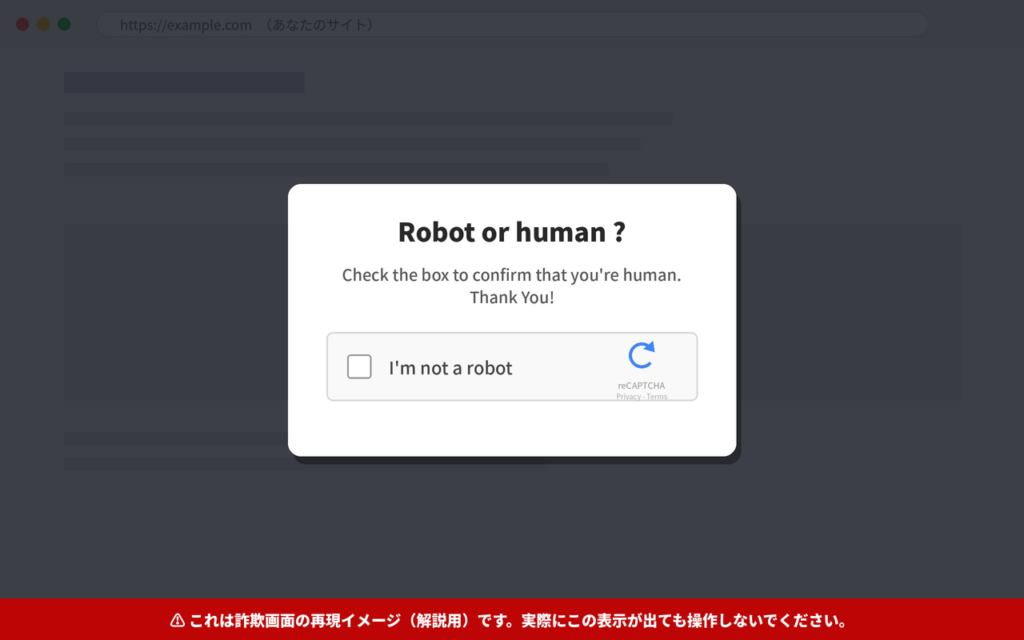
この手口は、世界的に急増している「ClickFix(クリックフィックス)」と呼ばれる攻撃です。
大手セキュリティベンダーのESET(キヤノンマーケティングジャパン)も、2026年2月の記事で「ボットではないことを証明するCAPTCHAを悪用した偽の認証ページでマルウェアを拡散する手口が急増している」と注意を呼びかけています(参考:急増する偽CAPTCHAによるマルウェア攻撃|サイバーセキュリティ情報局)。
偽のCAPTCHAは一見すると正規のものに見えますが、通常のCAPTCHAでは求められない操作を指示してくるのが特徴です。
具体的には「Windowsキー+Rを押す → Ctrl+Vで貼り付け → Enterで実行」といった手順を踏ませ、気づかないうちに情報を盗むマルウェア(インフォスティーラー)などを実行させようとします。指示に従うと、ログイン情報やパスワードなどが抜き取られる恐れがあります。
そして今、この偽CAPTCHAを企業のWebサイトに埋め込む形の改ざん被害が増えています。
当社にも、短期間で3社から「サイトに見覚えのない認証画面が出る」というご相談が寄せられ、いずれも同じ手口のマルウェアによる改ざんでした。
つまり、自社サイトにこの画面が出るということは、サイト自体が改ざん・乗っ取りされている可能性が高いということです。以降で、その見分け方と駆除・対策を解説します。
こんな症状は「乗っ取り・マルウェア感染」のサイン【実例画像】
次のような症状が一つでも当てはまる場合、WordPressサイトが不正アクセスを受け、マルウェアを設置されている可能性があります。
実際に当社が対応したケースの画面(※特定情報はマスキング済み)とあわせて解説します。
① 見覚えのない・偽装したプラグインが入っている
正規のプラグインを装った偽物が仕込まれることがあります。下の例では、有名なアクセス解析プラグインを装った不正なプラグインが2つ重複して設置されていました。同じ名前のプラグインが重複していたり、入れた覚えのないものがあれば要注意です。
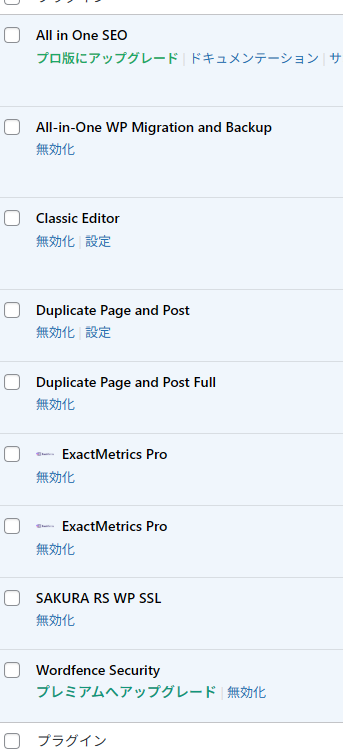
実際に当社が対応した3件はいずれも同じ名前のプラグインでした。
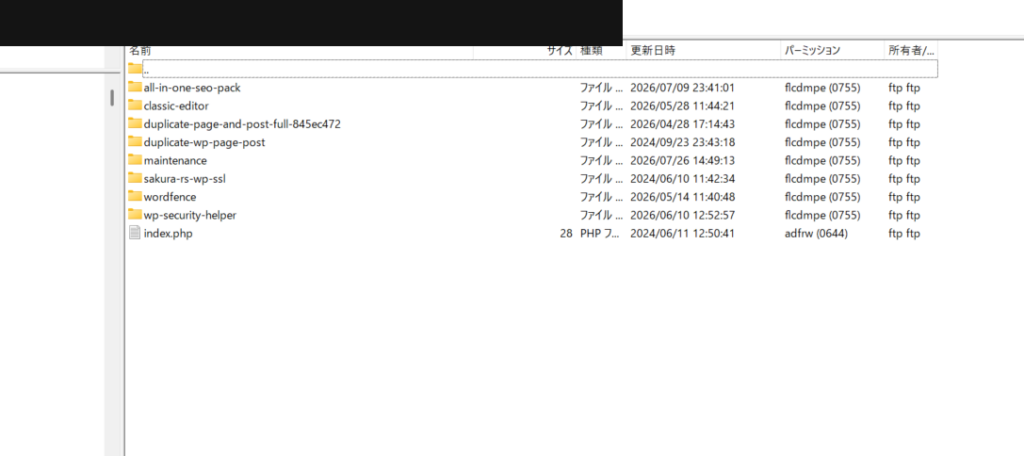
具体的には、正規のアクセス解析プラグイン「ExactMetrics(旧 Google Analytics for WordPress)」を装った「ExactMetrics Pro」という表示名で設置され、あわせてユーザーを一覧から隠すステルス型の「wp-security-helper」が仕込まれていました。
プラグイン一覧やサーバーのフォルダに、これらの名前が無いか確認してみてください。
⚠️ 名前だけで判断しないでください。
攻撃者はプラグイン名やフォルダ名を変えることがあります。また「ExactMetrics」には正規の本物も存在するため、名前が一致するだけで不正とは限りません。「入れた覚えがない」「同名が重複している」「管理画面に出ないのにサーバーには在る」といった状況で総合的に判断することが大切です。
② 管理画面には出ないが、サーバー上に不正ファイルがある
巧妙なケースでは、不正なプラグインやユーザーを管理画面から「隠す」ステルス型のプログラムが仕込まれます。
管理画面のプラグイン一覧には出てこないため、下の例のようにFTPでサーバーのフォルダを直接確認すると、はじめて不審なプログラムが見つかります。
③ ユーザー数が合わない=隠された管理者がいる
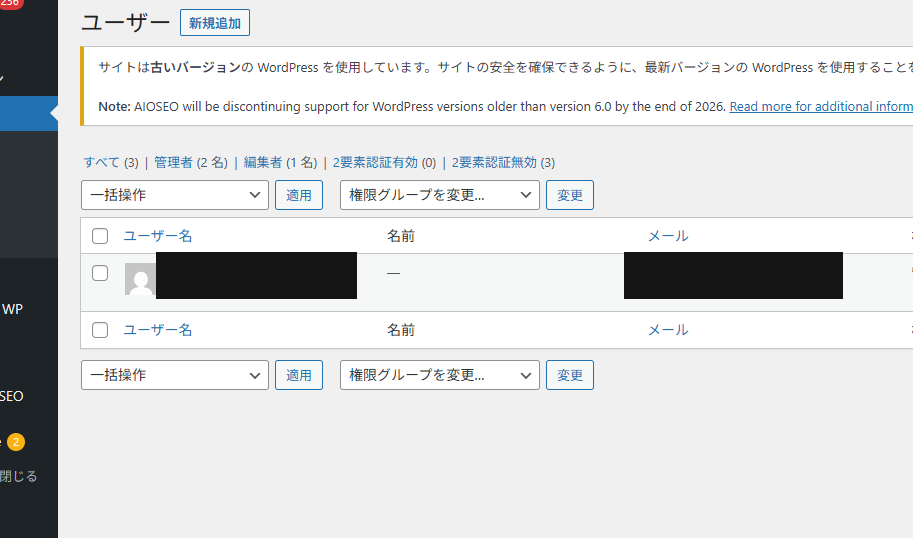
もっとも見つけにくいのが、攻撃者が勝手に作った管理者アカウントを隠す手口です。
下の例では、集計欄は「すべて(3)」=3名いるはずなのに、一覧には1名しか表示されていません。この「集計人数」と「表示人数」の食い違いが、ユーザーが隠されているサインです。
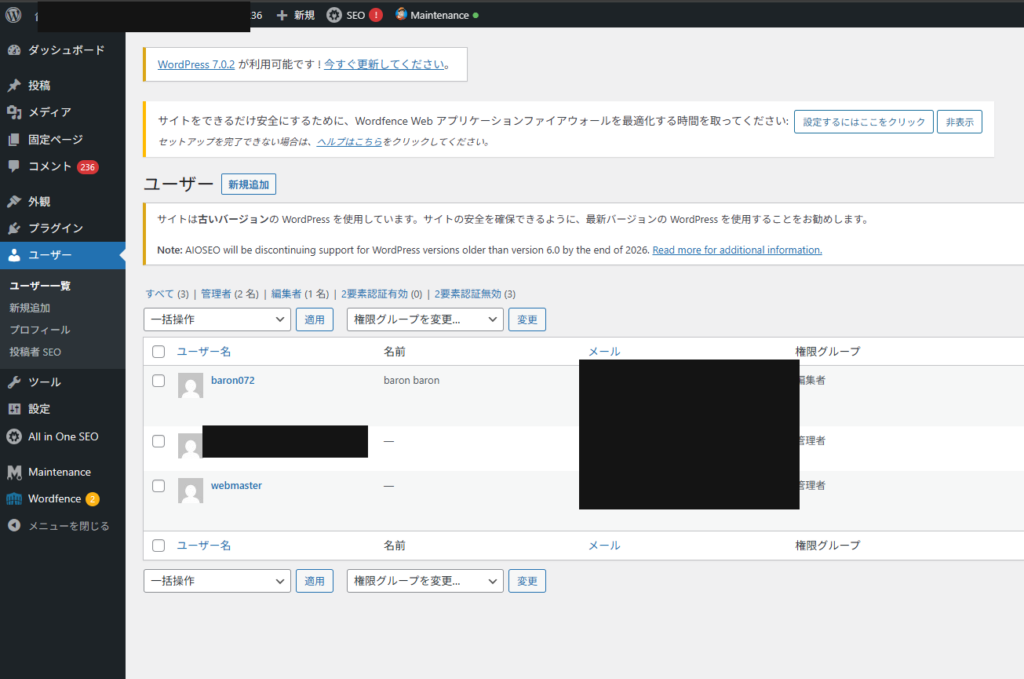
実際に、隠していたステルス型プログラムを除去したところ、下のように身に覚えのない不正なユーザーが姿を現しました。
フリーメール等の見覚えのないアカウントは、攻撃者が作った不正ユーザーの可能性が高いです。
その他のサイン
- サイトに偽のセキュリティ認証・reCAPTCHA風の画面が表示され、閲覧者に不審な操作を促す
- 検索結果やブラウザで「このサイトは危険」と警告が出る
- ページの表示が乱れる/見に覚えのないファイルが増えている
なぜ乗っ取られる?主な原因
- 管理者パスワードの流出(使い回し、端末のウイルス感染、フィッシングなど)
- 古いプラグイン・テーマ・WordPress本体の脆弱性の放置
- ログインの総当たり攻撃への対策不足
特に重要なのは、「入口(パスワードの流出元)」を断たないと、いくらファイルを消しても再び侵入されるという点です。
実際の対応でも、マルウェアを削除しただけでパスワードを変えず、同じIDで再び侵入されてしまうケースを目にします。
【自分でできる】WordPressマルウェアの駆除手順
応急対応としてご自身で行える駆除の手順です。必ず上から順番に進めてください。
⚠️ 最重要:削除より先に「パスワード変更」を。
不正なファイルを消しても、攻撃者がパスワードを握っていれば再侵入されます。まず経路を断つことが先です。
STEP1:サイトを一時停止(メンテナンスモード)
まず、閲覧者に被害が及ばないよう、メンテナンス表示に切り替えてサイトを一時停止します。
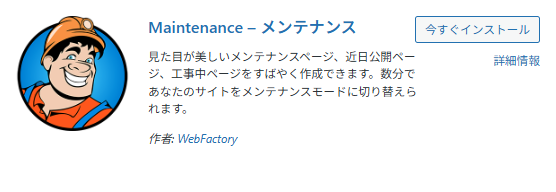
WordPressの場合、「Maintenance」プラグインを使うのが一番簡単です。
まずは被害を拡大させないことが最重要です。
STEP2:全管理者のパスワードを変更する(最優先)
「ユーザー」からすべての管理者のパスワードを変更し、攻撃者が使っている認証情報を無効化します。
第三者に知られている前提で、正規のアカウントも含めて全て変更してください。
STEP3:不正なプラグイン・ユーザーを除去する
身に覚えのないプラグインや、不正な管理者・編集者アカウントを削除します。前述のとおり管理画面から隠されている場合があるため、FTPでフォルダを直接確認したり、データベース(phpMyAdmin)でユーザー情報を直接確認することが重要です。
公式のプラグイン・テーマは、いったん削除して公式版で入れ直すと、改変ファイルを確実に上書きできます。
STEP4:セキュリティキー(SALT)を再生成する
wp-config.phpの認証キー(SALT)を再生成して差し替えると、既存のログインセッションをすべて無効化できます。
攻撃者が保持しているセッションを断ち切る効果があります。
STEP5:マルウェアスキャンで取りこぼしを確認する
セキュリティプラグイン(Wordfence など)でフルスキャンを実行し、改変ファイルや残ったマルウェアが無いかを最終確認します。
クリーンを確認できたら、動作確認のうえメンテナンスを解除します。
再発を防ぐWordPressのセキュリティ対策
駆除して終わりではなく、「二度と入られない・入られてもすぐ気づける」状態にすることが大切です。ここでは、おすすめの無料プラグインと具体的な設定まで紹介します。
① 2段階認証を導入する(最優先)
パスワードが漏れても、スマホの認証コードでログインを止められます。今回の被害の主因は認証情報の悪用のため、まずこれが最優先です。
- おすすめプラグイン:「Wordfence Login Security」または「SiteGuard WP Plugin」(どちらも無料・国内利用実績多数)
- 設定:スマホに認証アプリ(Google Authenticator など)を入れ、管理画面に表示されるQRコードを読み取り、6桁コードを入力して有効化。全管理者に設定し、リカバリーコードを保管しておきます。
② WAF(ファイアウォール)を有効化する
不正なアクセスをサイトの手前でブロックします。2種類を併用できます。
- アプリ側:「Wordfence Security」(無料)。導入後、ファイアウォールを「拡張保護」モードに設定します。
- サーバー側:多くのレンタルサーバー(エックスサーバー、さくら、ロリポップ 等)はWAF機能を標準搭載しています。コントロールパネルからONにするだけなので、あわせて有効化しましょう。
③ ログインを守る(試行制限・URL変更・アクセス制限)
- おすすめプラグイン:「SiteGuard WP Plugin」(無料・国産)。ログインページのURL変更・画像認証(ひらがな認証)・ログイン試行回数の制限が手軽に設定できます。
- アクセス元が固定なら:管理画面(wp-login.php/wp-admin)を特定のIPアドレスからのみ許可すると、さらに強固になります。
④ 改ざん検知・ログイン通知で「早期発見」する
- 改ざん検知:「Wordfence Security」でスキャンを毎日の自動実行に設定し、ファイルの改変や不審ファイルを検出したらメール通知が届くようにします。
- ログイン通知:管理者のログインや、見慣れない場所からのログインをメールで通知する設定にしておくと、乗っ取りにいち早く気づけます。
⑤ 本体・プラグイン・テーマを最新に保つ
脆弱性は更新で塞がれます。WordPress本体・プラグイン・テーマは自動更新をオンにし、使っていないプラグイン・テーマは削除して攻撃対象を減らしましょう。
⑥ パスワードと端末の対策
パスワードは使い回さず、推測されにくい長いものにします。パスワード管理ツールの利用がおすすめです。
あわせて、管理者のパソコン自体のウイルス対策も行ってください(認証情報が端末から盗まれるケースがあるためです)。
⑦ バックアップを自動取得する
- おすすめプラグイン:「BackWPup」または「UpdraftPlus」(無料)。定期的にファイル+データベースを自動バックアップし、外部ストレージに保存しておくと、万一のとき短時間で復旧できます。
- レンタルサーバー標準のバックアップ機能があれば、あわせて利用しましょう。
⑧ さらに堅くする2つの設定(上級)
- 管理画面からのファイル編集を禁止:wp-config.php に
define('DISALLOW_FILE_EDIT', true);を追記すると、テーマ・プラグインの直接編集を防げます。 - XML-RPCの無効化:外部連携で使っていなければ無効化すると、総当たりの裏口を1つ塞げます。
💡 入れすぎ注意。
セキュリティプラグイン(特にWAFやスキャン機能)をいくつも入れると競合・誤作動の原因になります。WAF・スキャンは「Wordfence」に、ログイン防御は「SiteGuard」に、というように役割ごとに1つへ統一するのがコツです。
よくある質問(FAQ)
自力での駆除・復旧に不安があるときは
WordPressの乗っ取り・改ざんの復旧は、対応を誤ると再感染や被害の拡大を招きます。
当社では、実際に複数社の同じ手口のマルウェア被害について、駆除・原因調査・再発防止までを一貫して対応してきました。「偽のセキュリティ警告画面が出る」「勝手に管理者が増えている」といった症状でお困りの方は、まずはお気軽にご相談ください。
※本記事は一般的な対処法をまとめたものです。サイトの状況により最適な対応は異なります。実際の復旧作業は、必ずバックアップを取得したうえで、自己責任で行ってください。掲載画像は実際の対応事例をもとにしていますが、特定につながる情報はマスキングしています。

執筆監修者 上原 翔
株式会社ワールドリンク 代表取締役
1989年8月6日生まれ、東京都練馬区出身。20代前半にインターネットマーケティングを開始。その後、2019年に同社の代表取締役に就任。100以上の法人サイトの運営をサポートしている。
プロがホームページを診断します
自社のホームページの集客上の問題点を把握しませんか?
WEBマーケティングのプロであるワールドリンクが、貴社のホームページの改善点を分析しレポートします。
\ 詳しくはホームページ診断WebDockへ /