\30分で課題が見える/
サイトマップとは?2種類の違いから作り方・サチコ登録まで全解説

この記事の目的
サイトマップの種類を理解して、実際に設定までできるようになる
\この記事のレベル感/
| 初心者向け | |
|---|---|
| 重要度 | |
| 難易度 |
「サイトマップを作っておいて」 と上司からそう言われて、「サイトマップって何? サイトの地図? 構成図のこと?」と戸惑った経験はありませんか?
実は「サイトマップ」という言葉には、「人間が見るための案内図」と「Google(ロボット)が読むための通信ファイル」という、全く異なる2つの意味があります。
この2つを混同したままサイト運営を始めると、「一生懸命ページを作ったのに、いつまで経ってもGoogle検索に出てこない……」という悲しい事態になりかねません。
この記事では、Web初心者が最初に知っておくべき「2種類のサイトマップの違い」と、それぞれの「正しい役割と設定方法」について、専門用語を使わずにわかりやすく解説します。
目次
サイトマップとは?一言でいうと「Webサイトの案内図」

Web担当者になったばかりの方が最初につまずきやすい言葉、それが「サイトマップ」です。
「サイトマップを作ってください」と指示されたとき、頭の中に思い浮かぶものは人によって違います。ある人は「サイト全体の構成図」を思い浮かべ、ある人は「Googleに送信するファイル」を思い浮かべるでしょう。実、どちらも正解です。
サイトマップとは、一言でいえば「Webサイト全体のページ構成をまとめた案内図」のこと。 書籍でいうところの「目次」、デパートでいうところの「フロアガイド」にあたります。
ただ、Webの世界には「誰に見せる案内図なのか」によって、まったく性質の異なる2種類のサイトマップが存在します。ここを混同してしまうと、SEO対策はうまくいきません。まずはこの2つの違いをクリアにしていきましょう。
なぜ2種類あるの?「人間用」と「ロボット用」の違い
結論から言いますと、サイトマップには以下の2種類があります。
- HTMLサイトマップ(ユーザー向け)
- XMLサイトマップ(検索エンジン向け)
名前は似ていますが、役割は「水と油」ほど違うので、詳しく解説します。
ユーザー向け「HTMLサイトマップ」
HTMLサイトマップは、Webサイトを訪れた「人(ユーザー)」のための案内ページです。
Webサイトのフッター(一番下の部分)などに、「サイトマップ」というリンクがあるのを見たことはありませんか? クリックすると、そのサイトにあるすべてのカテゴリーやページへのリンクが、一覧でずらりと表示されます。
これがHTMLサイトマップです。 目的は、ユーザーがサイト内で迷子になったときに、「ああ、ここに見たい情報があるな」と探しやすくすること。あくまで利便性を高めるための「おもてなし」の機能と言えます。
健作エンジン向け「XMLサイトマップ」
一方でXMLサイトマップは、Googleなどの「検索エンジン(ロボット)」のための通信ファイルです。
こちらは普段、私たちの目には触れません。sitemap.xml というファイル名でサーバー上にひっそりと置かれており、中身を見ても文字や記号(コード)が羅列されているだけで、人間が読んでも何のことだかさっぱり分からないでしょう。
しかし、Googleのロボット(クローラー)にとっては、これがサイトの案内図になります。
「このサイトにはどんなページがあるのか」「いつ更新されたのか」「どのページが重要なのか」といった情報が、ロボットに伝わる言葉で正確に書かれています。
SEO集客において優先すべきは「XMLサイトマップ」
「Webサイトへの集客(SEO)」を目的としているなら、最優先すべきは間違いなく「XMLサイトマップ」です。
なぜなら、SEOの第一歩は「Googleに自分のサイトの存在を知ってもらうこと」だからです。
どんなに素晴らしい記事を書いても、HTMLサイトマップでお客様をおもてなししても、肝心のGoogleに見つけてもらえなければ、検索結果には一切表示されません。
Webサイトは、作っただけでは陸の孤島。Googleという地図に載って初めて、世界とつながることができます。
その地図への掲載申請書とも言えるのが、XMLサイトマップなのです。

「HTMLサイトマップがあれば、リンクを辿ってロボットも来てくれるのでは?」 そう思う方もいるかもしれません。確かに間違いではありませんが、それは地図を持たずに迷路を探索させるようなものです。
SEOのプロが断言する「XMLサイトマップ」の重要性と効果

「とりあえず設定しておけばいいんでしょ?」 XMLサイトマップに対して、そんな風に軽く考えている方もいるかもしれません。
しかし、長年SEOの現場を見てきた私からすると、「XMLサイトマップをおろそかにするサイトは、スタートラインで大きく出遅れている」と言わざるを得ません。
なぜそこまで重要なのか。それはGoogleの検索エンジンが動く「仕組み」を理解すれば、ストンと腑に落ちるはずです。
Googleのクローラーは「リンク」を辿ってやってくる
Google検索の裏側では、「クローラー(Googlebot)」と呼ばれるロボットが、24時間365日、世界中のWebサイトを巡回しています。
このクローラー、「リンク」を辿って移動する習性があります。 あるページから別のページへ、リンク(aタグ)を辿って移動し、新しいページを見つけてはデータベースに登録(インデックス)していくのです。
つまり、もしあなたの新しいWebサイトに、外部からのリンク(被リンク)が一本もなかったらどうなるでしょうか? また、サイト内のどこからもリンクされていない「孤立したページ」があったら?
クローラーは、そのページに辿り着くことができません。 ここで活躍するのが「XMLサイトマップ」です。
これをGoogleに提出するということは、リンクを辿らせるのを待つのではなく、「ここに新しいページがありますよ!」と自分から招待状を送るようなものなのです。
特に効果絶大!XMLサイトマップが不可欠な3つのケース
Googleの検索セントラル(公式ドキュメント)では、「サイトマップが必要なケース」として具体的に以下の条件を挙げています。
これらに当てはまる場合は、導入が「必須」レベルだと考えてください。
Webサイトを立ち上げたばかりで被リンクが少ない場合
新規サイトや、立ち上げたばかりのオウンドメディアは、これに該当します。
生まれたばかりのサイトは、外部からのリンクがほとんどありません。つまり、クローラーが自然にやってくる経路がない状態です。
XMLサイトマップを送信しないと、数ヶ月経っても「社名で検索しても出てこない」という事態になりかねません。
ページ数が500を超える中~大規模サイトの場合
Googleが推奨する目安の一つに「大規模なサイト」がありますが、私の経験則では、ページ数が500〜1,000ページを超えてくると、クローラーの巡回漏れが起き始めます。
クローラーには、ひとつのサイトに滞在できる時間やリソース(クロールバジェット)に限りがあります。
案内図を渡して効率よく回ってもらわないと、重要なページが見落とされてしまうのです。
サイト内のリンク構造が複雑で、孤立したページがある場合
例えば、過去のキャンペーンページや、カテゴリー一覧から深く潜らないと辿り着けないページなどです。
「トップページから数回クリックしないといけない場所」にあるページは、クローラーにとって発見しづらい場所。
XMLサイトマップがあれば、こうした深い階層のページもダイレクトに通知できます。
とはいえ、深い階層にぺージがある時点でSEOからの評価を下げかねません。全ページトップページから2クリック以内でたどり着けるようにするのが理想です。
【独自見解】XMLサイトマップは「送信して終わり」ではない
ここからは、教科書にはあまり書かれていないプロの視点をお伝えします。
XMLサイトマップは「全ページを送信すれば100点」ではありません。 むしろ、「質の低いページはあえて送信しない」という引き算の思考が、近年のSEOでは重要になっています。
例えば、以下のようなページです。
- 中身がほとんどないページ(「準備中」など)
- 他のページと内容が重複しているページ(タグページなど)
- 会員限定のログインページ
これらをすべてXMLサイトマップに含めてしまうと、Googleに「このサイトは中身の薄いページがたくさんあるな」と誤解され、サイト全体の評価(ドメインパワー)を下げてしまうリスクがあります。
「Googleに見てほしい、自信のあるページだけをリストアップして渡す」 これこそが、集客を成功させるためのプロのサイトマップ戦略です。
【WordPress編】XMLサイトマップの作り方

もしあなたの会社のWebサイトがWordPressで作られているなら、便利な「プラグイン(拡張機能)」を使えば、わずか5分で、しかも無料でXMLサイトマップを導入できます。
しかも、一度設定してしまえば、あとは記事を更新するたびに自動でサイトマップを書き換え、Googleに「更新したよ!」と通知(Ping送信)までしてくれるのです。これをやらない手はありません。
プラグインを使えば5分で完了!おすすめの設定方法
WordPressでサイトマップを作る方法は大きく分けて2パターンあります。 現在のあなたのサイト環境に合わせて、どちらか一方を選んでください。
定番プラグイン「XML Sitemaps(旧 Google XML Sitemaps)」
「余計な機能はいらない、サイトマップだけを作りたい」という場合は、サイトマップ作成に特化した単機能プラグインがおすすめです。
長年の定番は「XML Sitemaps」(旧名:Google XML Sitemaps)」です。
設定画面は英語が混じることもありますが、基本的にはインストールして「有効化」するだけで、すぐに機能し始めます。動作が軽く、サイトの表示速度に影響を与えにくいのがメリットです。
ダウンロード:XML Sitemap Generator for Google
SEOパックプラグイン「All in One SEO」や「Yoast SEO」を使う場合
もし、あなたのサイトですでに「All in One SEO」や「Yoast SEO」、「Rank Math」といった「SEO対策の総合プラグイン」を使っているなら、新しいプラグインを入れる必要はありません。
これらの総合プラグインには、標準で「サイトマップ生成機能」がついています。
設定メニューの中に「Sitemap」や「XMLサイトマップ」という項目があるはずなので、そのスイッチを「ON」にするだけです。
意外な落とし穴!「noindex」ページの除外設定を忘れずに
プラグインを入れただけで満足してはいけません。ここで、多くのWeb担当者が見落としがちな「除外設定」についてお話しします。
先ほど、「質の低いページはGoogleに渡してはいけない」とお伝えしました。
WordPressは便利な反面、「タグページ」や「投稿者(著者)アーカイブ」、「日付別アーカイブ」など、中身の薄いページを大量に自動生成してしまいます。
これらがサイトマップに含まれていると、Googleは「このサイトは似たようなページばかりだな」と判断しかねません。
プラグインの設定画面(「含めるコンテンツ」や「除外設定」などの項目)を確認し、以下の項目はサイトマップに含めない(除外する)設定にすることをおすすめします。
- タグページ(カテゴリーとかぶる場合が多い)
- 投稿者ページ(執筆者が一人なら不要)
- 日付別ページ(ただの過去ログなのでSEO価値は低い)
また、個別の記事設定で「noindex(検索結果に出さない設定)」にしたページがある場合、それがサイトマップからも自動的に除外される設定になっているか、必ず確認しておきましょう。
「検索しないで」と言いながら「ここに来て」という地図を渡す。Googleを混乱させる矛盾した指示は、SEOにおいてマイナス評価のもとです。
【WordPress以外】無料ツール「「sitemap.xml Editor」」を使ったXMLサイトマップ作成手順
「うちはWordPressじゃないから、エンジニアに頼まないとダメかな…」 そう諦める必要はありません。
サイトマップファイルをポンと作ってくれる無料のWebサービスが存在します。
最も手軽で有名なのが、インストール不要・会員登録不要のWebツール「 sitemap.xml Editor」です。 中小企業のWeb担当者様であれば、まずはこのツールを使っておけば間違いありません。
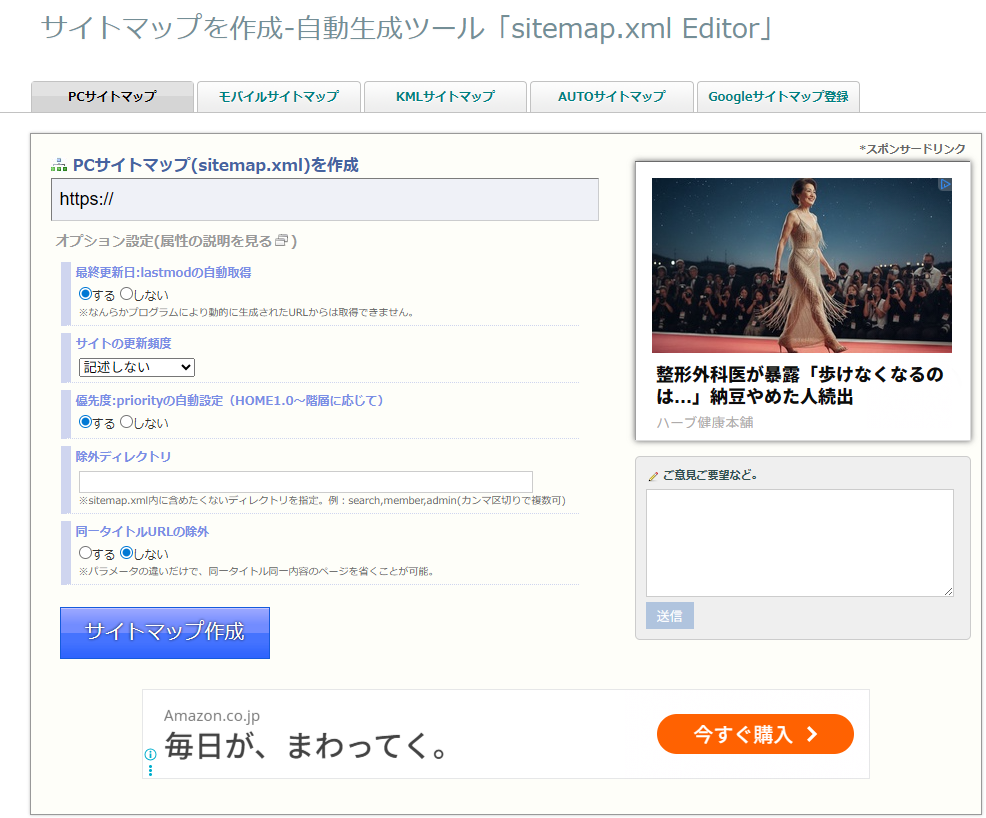
使い方は驚くほどシンプルです。
- URLを入力する ツールの画面を開き、あなたのWebサイトのトップページのURL(例:
https://www.example.com/)を入力します。 - オプションを決める 「最終更新日」の取得や、「優先度」の自動設定などを選べますが、基本的にはデフォルト(初期設定)のままでOKです。
- 作成開始ボタンを押す あとは待つだけ。ツールがあなたのサイト内を駆け回り、ページ情報を集めてくれます。
処理が終わると、sitemap.xml というファイルが生成されますので、これを自分のパソコンにダウンロードしてください。これが、Googleに渡すための「案内図」の原紙になります。
XMLサイトマップを「Googleサーチコンソール」へ登録する手順
サイトマップファイル(sitemap.xml)が準備できたら、最後の仕上げです。 今の状態は、「手紙を書いて封筒に入れたけれど、まだポストに投函していない」のと同じ。
Googleというポストに、この手紙を確実に届けなければなりません。
そのために使うのが、Googleが提供している無料ツール Googleサーチコンソール(Google Search Console)です。
【手順書】XMLサイトマップのURLを送信する方法
手順は驚くほど簡単で、3分もあれば終わります。 画面を操作するつもりで、以下のステップを追ってみてください。
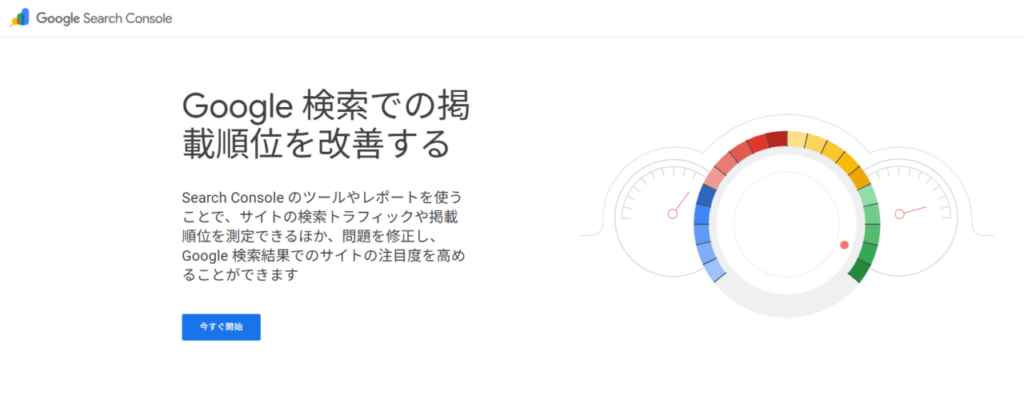
Googleサーチコンソールにログインし、管理画面を開きます。(※ドメイン登録の流れは今回は割愛します。)
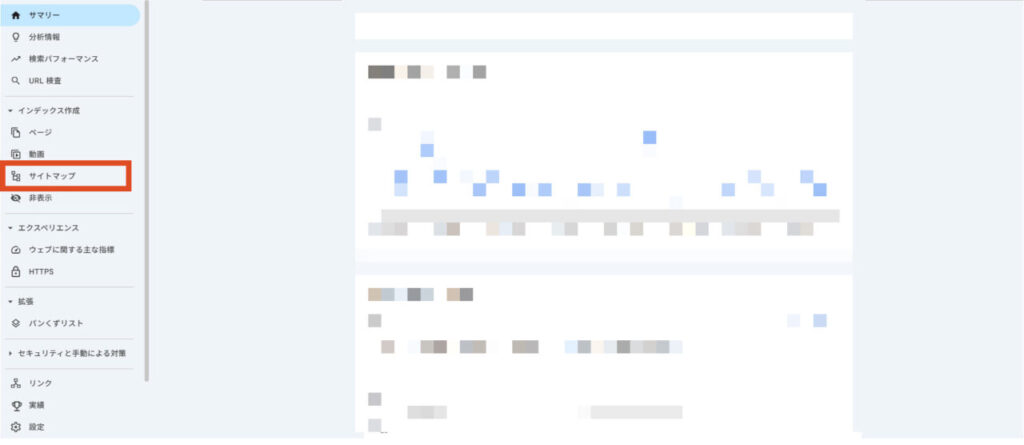
左側のメニューから「インデックス」という項目の中に「サイトマップ」というメニューがあるのでクリックします。
画面の中央に、URLを入力する欄があります。ここに、あなたが用意したサイトマップのファイル名(通常は sitemap.xml)を入力します。 ※WordPressプラグインによっては sitemap_index.xml などの場合もあります。自分のファイル名をよく確認しましょう。

最後に青い「送信」ボタンをポチッと押します。

これで完了です! 画面に「サイトマップを送信しました」というメッセージが表示されれば、無事にGoogleへの招待状が発送されました。あとはクローラーが来るのを待つだけです。
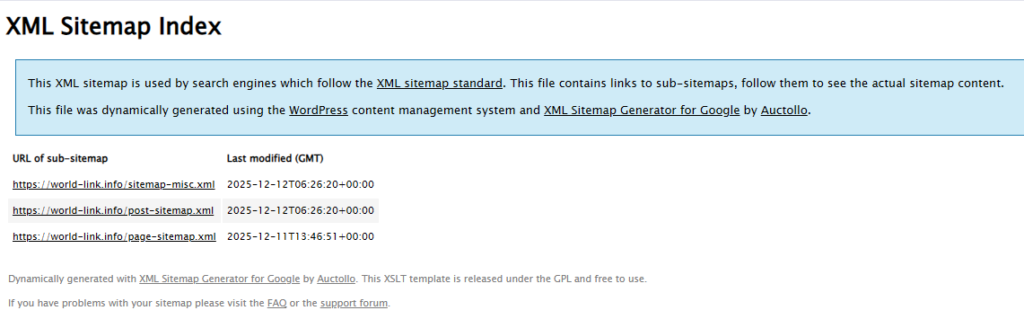
実際にサイトマップが正しく生成されていると以下のような画面が表示されます。
送信後に「取得できませんでした」とエラーが出た時の対処法

「送信ボタンを押したら、赤い文字で『取得できませんでした』と出た!」初めての方がよく陥るトラブルです。
ですが、ここで焦る必要はありません。 私の経験上、このエラーの9割は以下の原因によるものです。
- 原因1:ただの「時間差」
送信直後は、Google側の処理が追いつかず、一時的に「取得できません」と表示されることがよくあります。 慌てて何度も送信し直さず、半日〜1日ほど待ってみてください。
翌日見たら、いつの間にか緑色の文字で「成功」に変わっていることがほとんどです。 - 原因2:URLの入力ミス
sitemap.xmlなのかsitemap.htmlなのか、あるいはwp-sitemap.xmlなのか。 プラグインやツールによってファイル名は異なります。
ブラウザのアドレスバーに直接入力して、本当にそのURLで表示されるか確認してみましょう。 - 原因3:サイト全体に鍵がかかっている
制作中のサイトなどで「Basic認証(パスワード制限)」や「メンテナンスモード」がかかっていると、Googleのロボットも中に入れません。
サイトを公開状態にしてから、再度送信してみてください。
ステータスが「成功」になれば、任務完了です。 Googleはあなたのサイトの構造を理解し、定期的に巡回してくれるようになります。
ユーザー向けの「HTMLサイトマップ」はもう不要なのか?
「サイトマップページなんて、最近誰も見ていないんじゃない?」 Web担当者様から、そんな相談を受けることが増えました。
確かに、最近のWebサイトは、メニュー(グローバルナビゲーション)が充実していたり、フッター(ページ下部)に主要なリンクが網羅されていたりと、わざわざサイトマップを開かなくても目的のページに行ける工夫がされています。
ですが、昔ながらの「HTMLサイトマップ」は、2つの重要な役割がまだ残されています。
Googleの公式見解と、UX(ユーザー体験)の観点
まず、Googleは「ユーザーにとって利便性が高いかどうか」を何よりも重視します。
もし、あなたのサイトの構造が複雑で、どこに何があるか分かりにくい場合、HTMLサイトマップは最後の砦になります。 迷子になったユーザーが「ここを見れば全部あるはずだ」と駆け込む場所がサイトマップです。
もし探しているページが見つからず、ユーザーの離脱が多いと「使いにくいサイト」という評価に繋がります。
使う人は少ないかもしれないけれど、困っている人にとっては不可欠なページ」。このおもてなしの精神は、今のSEOでも評価されるポイントです。
SEOのプロが考える「HTMLサイトマップ」の真のメリット
そしてもう一つ。実は、ユーザー体験以上に私が重要視しているのが、「隠れたSEO効果」です。
サイト内の内部リンクを増やし、クローラビリティを補助する
SEOにおいて「内部リンク」は、サイト内に張り巡らせる血管のようなもの。 トップページから各記事へ、記事から記事へと、リンクを通じてサイトの「パワー(評価)」が行き渡ります。
HTMLサイトマップを作ると、すべてのページへのリンクが貼られたページ」が1つ出来上がることになります。
もし、他のどこからもリンクされていない「孤立した記事」があったとしても、サイトマップに載っていれば、そこからクローラーが辿り着けます。
つまり、サイト全体の巡回効率(クローラビリティ)を底上げするハブ空港のような役割を果たしてくれるのです。
カテゴリー一覧としての役割を持たせ、回遊率を高める
最近のHTMLサイトマップは、ただリンクを羅列するだけでなく、「記事のカテゴリー一覧」としてデザインするケースが増えています。
例えば、「SEOの基礎知識」「ツールの使い方」「最新ニュース」といった具合に、テーマごとに記事を整理して見せるのです。
こうすることで、ある記事を読み終わった読者がサイトマップを訪れ、「あ、こんな記事もあるんだ」と別の記事へ移動してくれる可能性が高まります。
読者がサイト内をぐるぐると見て回ること(回遊)は、滞在時間を延ばし、Googleからの評価を高める要因になります。
「ただのリンク集」ではなく、「サイトの全体像をプレゼンする場所」として活用できれば、HTMLサイトマップはまだまだ強力な武器になるのです。
よくある質問(FAQ)
まとめ
今回は、「サイトマップとは何か?」という基礎知識から、2種類の違い、そして具体的な導入手順までを解説しました。
押さえておくべきポイントは以下の4点だけです。
- 目的が違う2つの地図がある
「人間用のHTMLサイトマップ」と「ロボット用のXMLサイトマップ」。まずはこの違いを理解しましょう。 - SEOなら「XML」が最優先
Googleに「ここに記事があるよ」と伝える招待状です。作ったばかりのサイトには特に不可欠です。 - 作成はツール任せでOK
難しいプログラミングは不要です。WordPressならプラグインを入れるだけで、あとは全自動で更新してくれます。 - エラーが出ても焦らない
サチコで「取得できませんでした」と出ても、その9割はGoogleの処理待ちです。設定を見直したら、あとは気長に待ちましょう。
サイトマップの設定は、家を建てた後に「表札」を出して「地図」を配るようなものです。
一度設定してしまえば、あとはGoogleがあなたのサイトを定期的に見に来てくれるようになります。面倒な設定は早めに終わらせて、メインの業務である「価値あるコンテンツ作り」に集中しましょう!

執筆監修者 上原 翔
株式会社ワールドリンク 代表取締役
1989年8月6日生まれ、東京都練馬区出身。20代前半にインターネットマーケティングを開始。その後、2019年に同社の代表取締役に就任。100以上の法人サイトの運営をサポートしている。
プロがホームページを診断します
自社のホームページの集客上の問題点を把握しませんか?
WEBマーケティングのプロであるワールドリンクが、貴社のホームページの改善点を分析しレポートします。
\ 詳しくはホームページ診断WebDockへ /